Oculus Quest 离线更新系统指南

众所周知,Oculus Quest 升级需要科学上网环境,但是很多时候,科学上网不稳定,就会导致 Oculus Quest 更新一直下载不下来的情况,这时候就需要祭出离线更新大法,原理就是利用 sideloading 安装最新的固件安装包即可。我已按此方法成功更新至9月最新固件,亲测可用。

首先需要打开 Oculus Quest 开发者模式 Developer mode,不然无法进入 sideloading 界面。 Oculus Quest 打开开发者模式见官方指引:https://developer.oculus.com/documentation/native/android/mobile-device-setup/

也是比较简单,只要随便注册个机构就可以申请到开发者权限,再到手机APP设置里面打开重启即可。

现在重点说离线更新方法,首先前往 https://dl.neat.sh/oculus/ 下载最新固件包,有两种,一种是增量更新、一种是完整更新包,建议使用第二种方式,增量更新需要对比版本号。

前面显示的为固件更新时间,后面显示的数字为包大小,选择最大的925这个就是最新的系统固件包了,增量更新包为下方632这个。

离线固件下载

境外服务器直接使用 IDM 下载速度较慢,建议使用迅雷等加速下载,或者先下载到 VPS 上再从自己服务器取回,节省下载时间。 已为大家上传百度盘

官方 ADB 包也在百度盘中,直接下载整个文件夹。

链接:https://pan.baidu.com/s/1-85UPzfg-D5NR4N0MrFRUg
提取码:csbk

下载完毕后即可放在 C 盘下,此时链接 Oculus Quest 至电脑,链接后 Quest 会显示是否允许电脑读取数据,点击 允许,以及显示是否允许进行此电脑进行调试,勾选一直 允许,然后通过。不然后续可能造成无法升级,如果不小心拒绝了,拔掉 连接线再连接一次电脑即可。
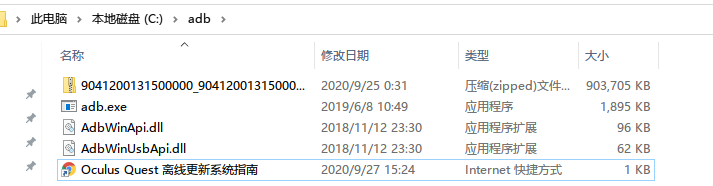
按住 Win+R,打开运行,输入 cmd 打开命令行,输入以下命令进入 adb 中
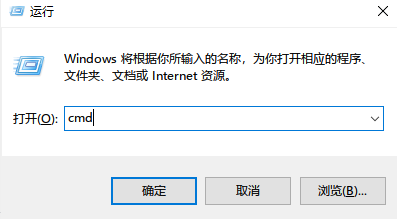
Win+R 打开命令行

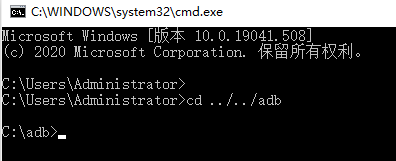
输入以下命令,进入到 adb 文件夹

cd ../../adb

cmd 进入 adb 文件夹

Quest 通过链接线连接上电脑后,在命令行中输入 adb devices 按回车 Enter 就可以显示,是否成功 attached,attached 就表示成功链接了。

确保连接成功后,同时按住 音量加键和开关机键,等待系统重启进入 USB Update Mode ,进入后,通过音量加和音量减进行选择,点按开关机键表示选中,选择 Enable sideloading update 即可。此时电源灯会显示为闪烁的紫色灯,刷机过程中请勿断开连接线。
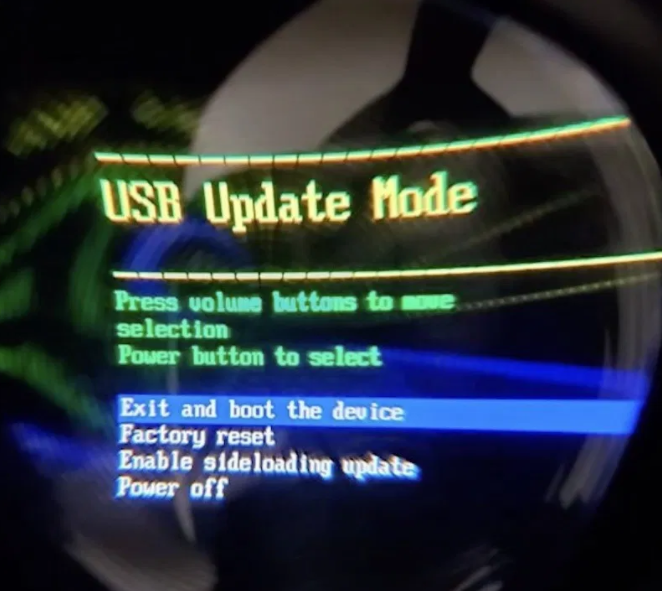
USB Update Mode

然后直接在 命令行中输入以下命令

adb sideload 9041200131500000_9041200131500000.zip

可能有人懒得输,这里大家直接复制以上命令,直接点击右键 或者点击 命令行 标题行 选择粘贴 就会自动输入到命令行中,再按回车 Enter 执行即可。
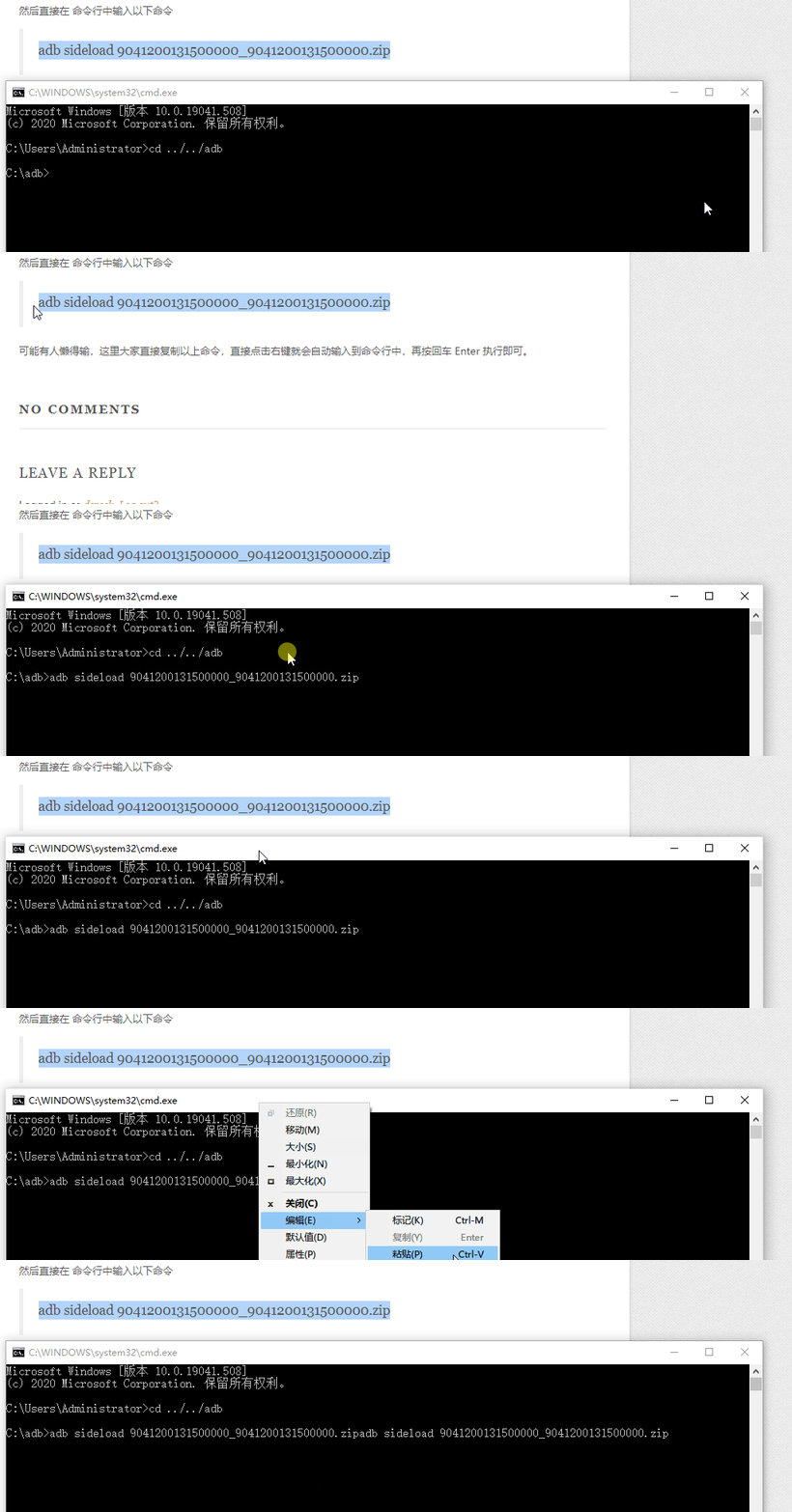
会显示更新到 94%,其实只要电源灯变绿,即表示成功更新到最新系统了,94%貌似是个显示问题而已。

至此已经更新完毕,enjoy!

参考至:
https://www.oqplay.com/how-to/how-to-force-update-v12-with-hand-tracking-on-your-oculus-quest-100-working-method/

https://zhuanlan.zhihu.com/p/141609923

告别使用Let’s Encrypt,申请阿里云免费SSL,一次申请管一年

目前域名免费 SSL 方案基本是目前两种,一种是使用 Let’s Encrypt ,搭配自动更新脚本 acme 进行更新,一种是使用各大 SSL 厂商提供的的免费 SSL 。

两种方案优缺点明显,Let’s Encrypt 一次申请有效期为3个月,到期后acme脚本自动申请续期3个月,不限域名,好处是可以无人值守完成,可以进行通配符申请;一种是各大 SSL 厂商提供的免费1年SSL证书,需要自己手动进行申请,实际也可以写相关脚本完成,一年申请一次即可,部分厂商域名存在限制,只能单个域名申请,如果增加了二级域名需要重新进行申请。

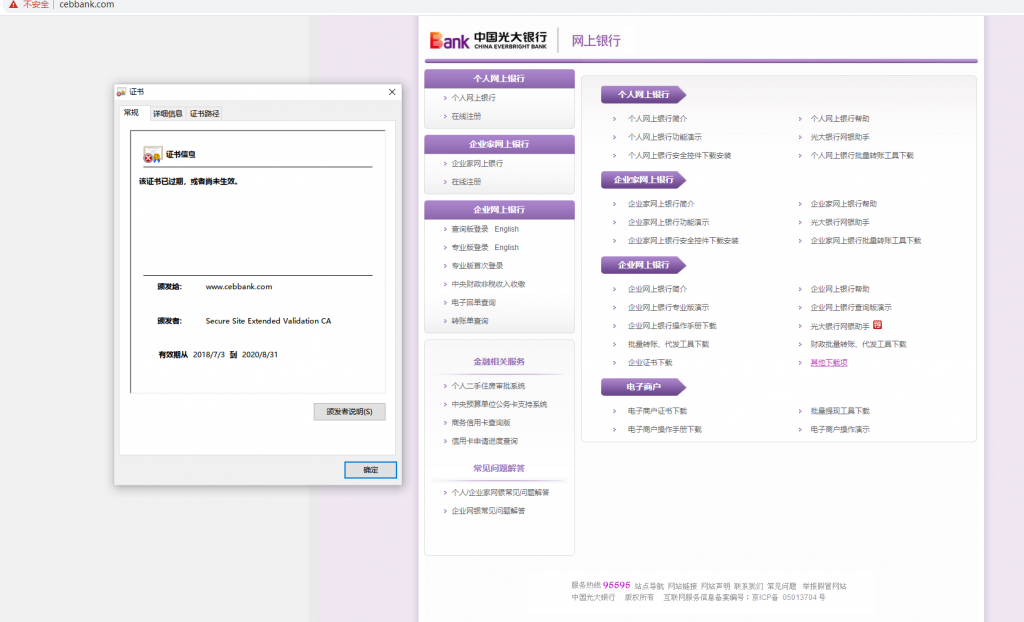
见到很多站因为 SSL 未及时申请续期,导致的网站显示不安全的问题,有的可能是Let’s Encrypt acme 脚本未及时跑起、有的是干脆貌似就没有IT人员关注此问题,期间我还提醒过相关网站进行更新,针对光大银行我甚至打电话提醒光大客服,然后反被说我访问的是诈骗网站,闹的哭笑不得。

公众号提醒 远程工作 更新SSL证书
光大银行,致电客服反而说我访问的可能是诈骗网站

我的需求比较简单,第一,网站域名需要使用SSL,我不希望没事就要上去检查是否需要更新;第二,其他使用域名会挂外网访问家中 NAS 和 家里台式电脑需求,WIN10 更新远程 SSL 证书比较繁琐,所以我想选择自动更新或更长的证书使用时间;

结合这两个需求,再考虑部署时间,我选择1年期的厂商SSL,这里以阿里云申请为例。

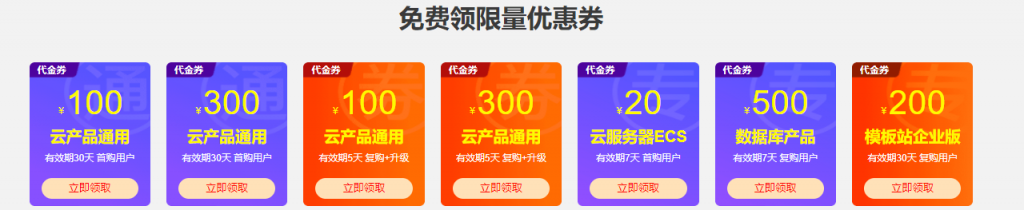
首先,需要申请注册阿里云账号,域名提前备好,(点击下方可以领取相应优惠券后再下单,限新注册用户):

领取阿里云域名购买券

申请域名点这里:https://wanwang.aliyun.com/domain

第二,申请完毕后进入控制台,申请免费的SSL证书:

https://yundun.console.aliyun.com/?spm=5176.2020520163.products-grouped.dcas.773356a71q0twk&p=cas#/overview/cn-hangzhou

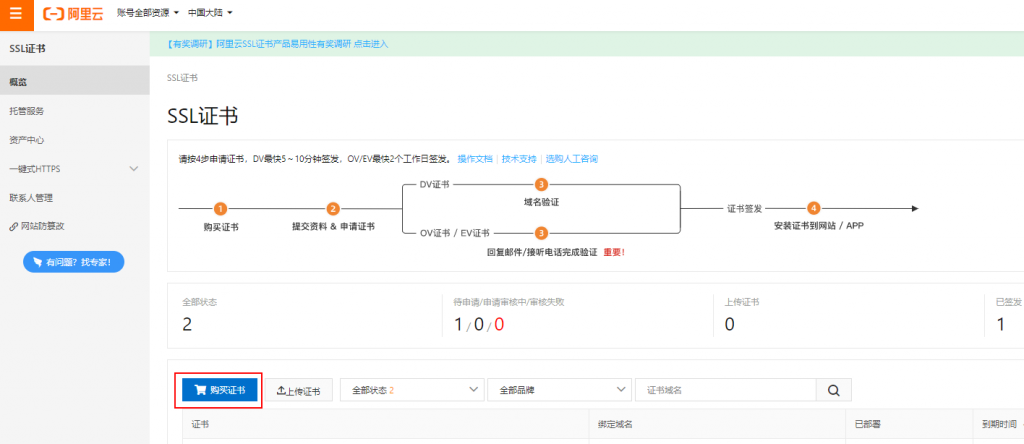
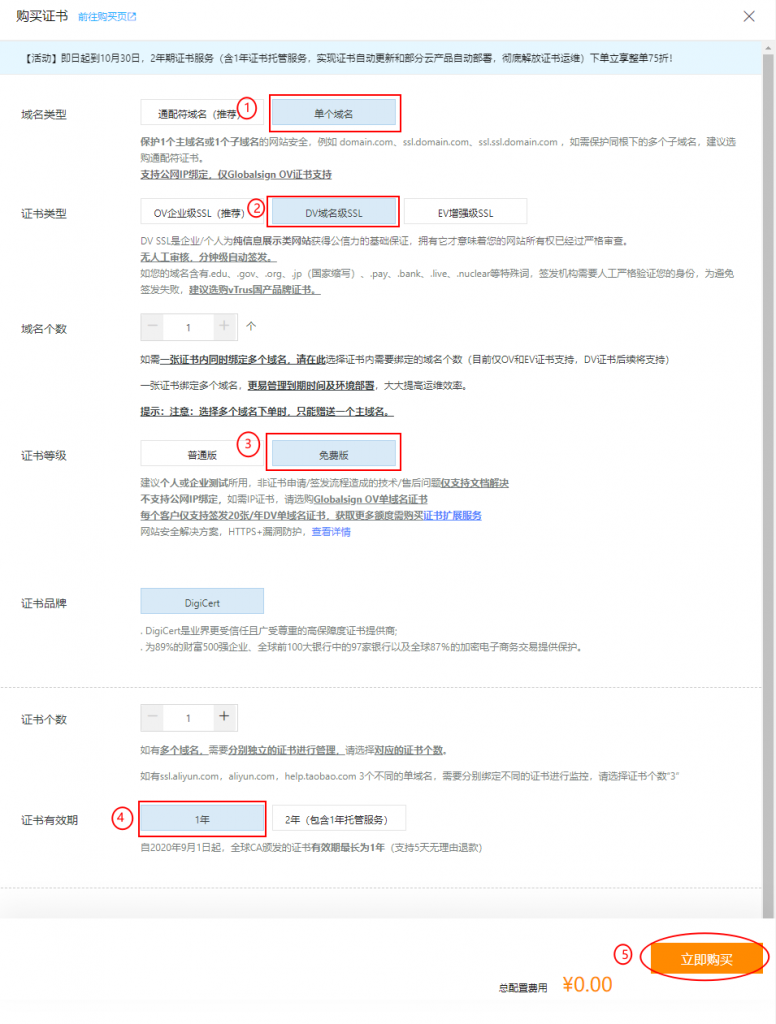
点击购买证书,根据弹出的页面按以下顺序选择

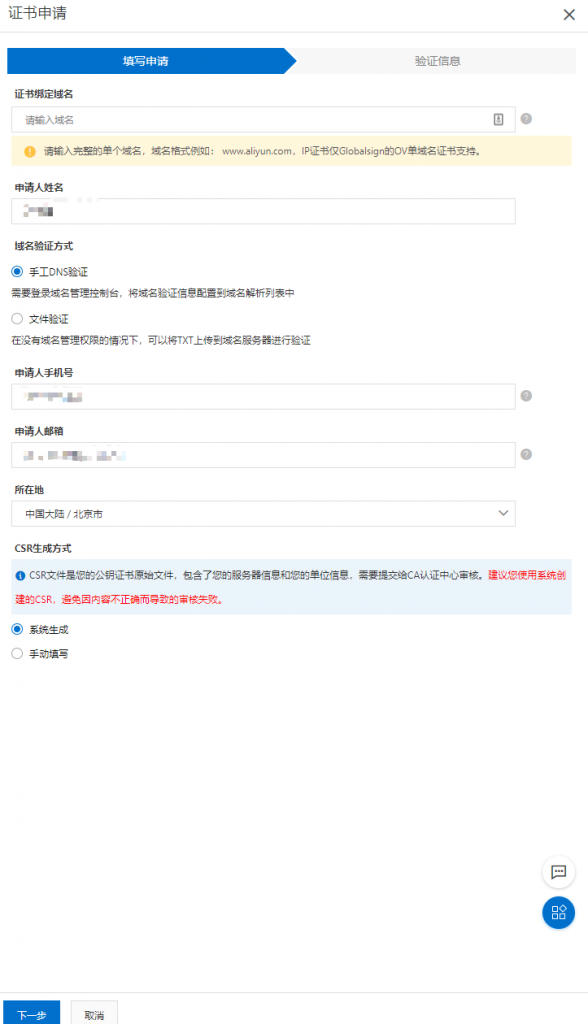
第三,购买之后配置配置证书申请,填上已购买的域名即可。

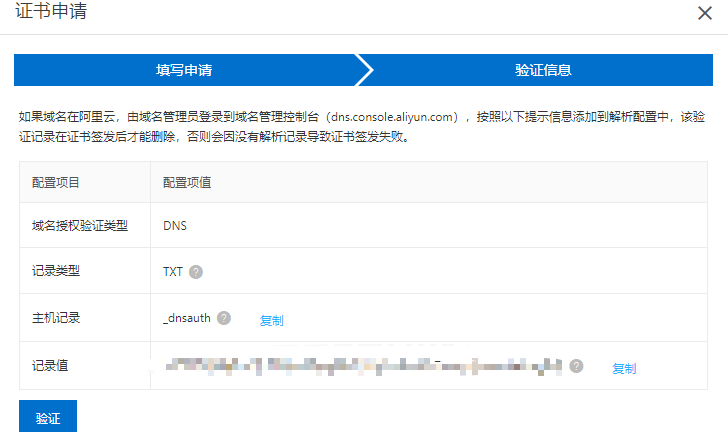
下一步后对相关域名进行验证,验证完毕后即可下载相关 SSL 证书配置到域名上。

按照要求验证完毕后,即可直接在后台下载相应域名的 SSL 证书,在网站服务器 、 NAS 以及 WIN10 电脑上进行部署,这里就不详细展开了,全部流程下来大概花15分钟左右可以部署完毕,一年来说手动申请一次还是可以满足需求的,有更好解决方案的朋友欢迎在底部留言讨论交流。